
После обновления плагина форма перестала отправляться, а через неделю уже никто не помнит, что именно меняли. Журнал изменений превращает такие разбирательства из догадок в последовательную проверку: кто работал с сайтом, какие версии затронули, что протестировали и как вернуть прежнее состояние.
Что считать изменением сайта
Записывайте не только обновления WordPress, тем и плагинов. В журнал также входят правки шаблонов, кода и настроек, подключение аналитики, изменение форм, меню, ролей пользователей, правил кеширования, адресов страниц и интеграций. Отдельной записью отмечайте работы на хостинге и в DNS, если они могут повлиять на доступность сайта.
Одна запись должна описывать одну логическую задачу. Если подрядчик одновременно обновил пять плагинов, переделал форму и изменил кеширование, причину возможной ошибки будет трудно установить. Разделите работу на этапы и фиксируйте результат после каждого.
Минимальные поля журнала
- Дата и время. Укажите часовой пояс, если с сайтом работают люди из разных регионов.
- Исполнитель. Имя или рабочая учётная запись, без паролей и секретных ключей.
- Причина. Что требовалось исправить или улучшить.
- Объект. Страница, плагин, тема, настройка, интеграция или сервер.
- Состояние до работы. Версия компонента, адрес страницы, важное значение настройки.
- Действие. Кратко и точно: что обновили, включили, отключили или заменили.
- Проверка. Какие сценарии прошли после изменения и с каким результатом.
- Точка возврата. Где находится проверенная резервная копия или как отменить правку.
- Связанные материалы. Номер задачи, снимок экрана, файл или комментарий подрядчика.
Не превращайте журнал в хранилище доступов. Пароли, токены, ключи и персональные данные должны находиться в предназначенном для этого защищённом месте.
Что зафиксировать до начала работ
1. Исходное состояние
Запишите версии WordPress, активной темы и затрагиваемых плагинов. В панели WordPress раздел «Инструменты → Здоровье сайта → Информация» показывает технические сведения о конфигурации и позволяет скопировать их. Это удобная отправная точка, но в журнал достаточно перенести только данные, относящиеся к задаче. Описание раздела есть в официальной документации WordPress.
2. Возможность возврата
Для обновлений и заметных правок проверьте резервную копию до начала работы. Официальное руководство WordPress рекомендует сохранить базу данных и файлы, а затем убедиться, что копии доступны и пригодны для использования. Полезно заранее пройти отдельный чек-лист проверки резервной копии WordPress.
3. Критерий готовности
Опишите наблюдаемый результат. Например: «форма отправляет тестовую заявку, письмо приходит на рабочий адрес, запись появляется в журнале обращений». Формулировка «всё работает» не помогает при повторной проверке.
Как вести запись во время изменения
Создайте запись до первого действия и присвойте ей короткий номер, например WEB-2026-10-17-01. После каждого этапа добавляйте фактический результат. Если план изменился, не исправляйте историю так, будто всё шло по первоначальному сценарию: отметьте новое решение и причину.
Для обновления плагина запись может выглядеть так:
| Поле | Пример |
|---|---|
| Причина | Исправление ошибки формы |
| До изменения | Плагин формы, версия 3.4 |
| Действие | Обновление до версии 3.5 |
| Проверка | Три тестовые отправки, мобильная форма, письмо и запись заявки |
| Итог | Принято; ошибок в проверенных сценариях нет |
Проверка после изменений
Список проверок зависит от затронутой функции. Не нужно каждый раз тестировать весь сайт, но критические пользовательские пути нельзя заменять просмотром главной страницы.
- Откройте изменённые страницы в обычном и приватном окне.
- Проверьте меню, кнопки и ссылки рядом с изменённым блоком.
- Отправьте тестовую форму и подтвердите весь путь заявки.
- Для магазина выполните тестовый сценарий корзины, оформления заказа и выдачи цифрового файла в безопасном режиме.
- Очистите кеш только там, где это требуется, и повторите проверку.
- Просмотрите сайт на узком экране, если изменение затрагивает внешний вид.
- Зафиксируйте ошибки, предупреждения и неожиданные побочные эффекты отдельными пунктами.
Если работа связана с обновлением компонентов, используйте также порядок из руководства «Как безопасно обновлять WordPress».
Что делать, если после правки появилась ошибка
- Зафиксируйте точное время, адрес страницы, действие пользователя и текст ошибки.
- Сопоставьте момент сбоя с последними записями журнала.
- Остановите дальнейшие несвязанные изменения, чтобы не добавить новые переменные.
- Повторите проблему в контролируемом сценарии и сохраните результат.
- Если нужен возврат, отметьте использованную копию или отменённую правку и результат восстановления.
- Создайте отдельную задачу на первопричину, даже если откат быстро вернул сайт в рабочее состояние.
Простой рабочий регламент
Назначьте одного владельца журнала и единый формат записей. Для мелких правок достаточно одной строки, для обновления магазина или интеграции понадобится подробный чек-лист. Раз в неделю закрывайте незавершённые записи, проверяйте ссылки на копии и удаляйте из журнала секретные данные, если их добавили по ошибке.
Перед передачей доступа внешнему специалисту согласуйте, кто создаёт запись и кто принимает результат. Порядок выдачи и отзыва прав описан в материале о безопасном доступе подрядчика к WordPress.
Чек-лист одной записи
- Понятна причина изменения.
- Указаны объект и исходная версия.
- Есть подтверждённая точка возврата.
- Описано фактическое действие.
- Перечислены проверенные сценарии.
- Итог отмечен как принят, требует исправления или отменён.
- Нет паролей, токенов и персональных данных.
Полезные товары по теме
Программа «Журнал обновлений сайта»
Локальная программа для записей по одной рабочей задаче. Карточка товара подтверждает сохранение исходных данных и вывод результата в таблице или карточке; состав полей зависит от выбранной версии.
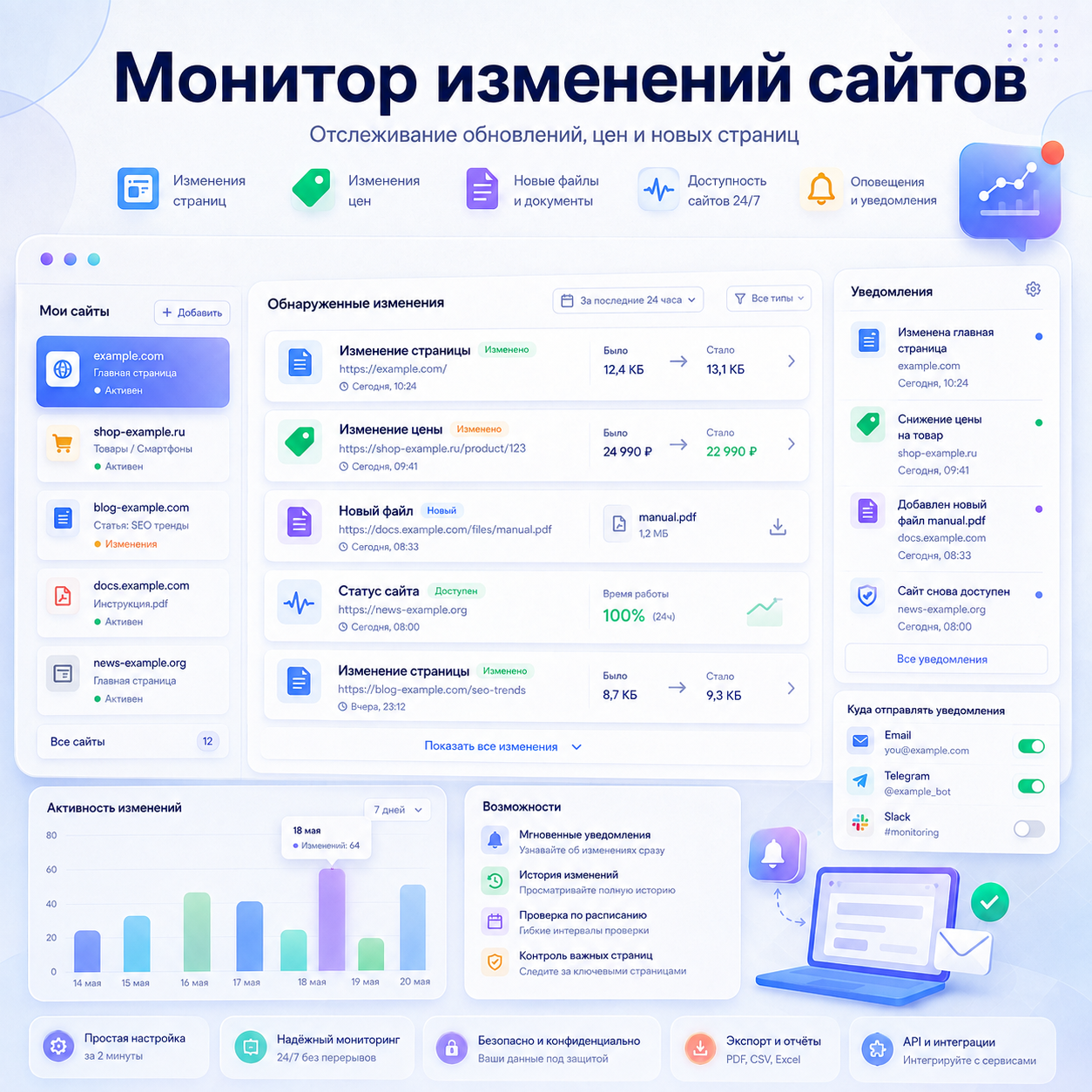
Программа «Монитор изменений сайтов»
Дополняет внутренний журнал наблюдением за заданными публичными страницами: отслеживает выбранные изменения и сохраняет историю событий. Не заменяет запись действий администратора.